不少用户在使用VPN进行网络测速时,经常会遇到同一节点、同一测速站点的多次测试结果差异很大的情况,排除公网运营商临时波动、远端节点瞬时负载变化等外部因素之后,多数这类VPN测速结果波动问题都和本地全链路的设备性能状态异常有关。这份实用操作指南从终端、网卡、路由到软件配置逐层拆解排查步骤,帮你准确定位设备侧的性能瓶颈,理清测速结果不稳定的根因。

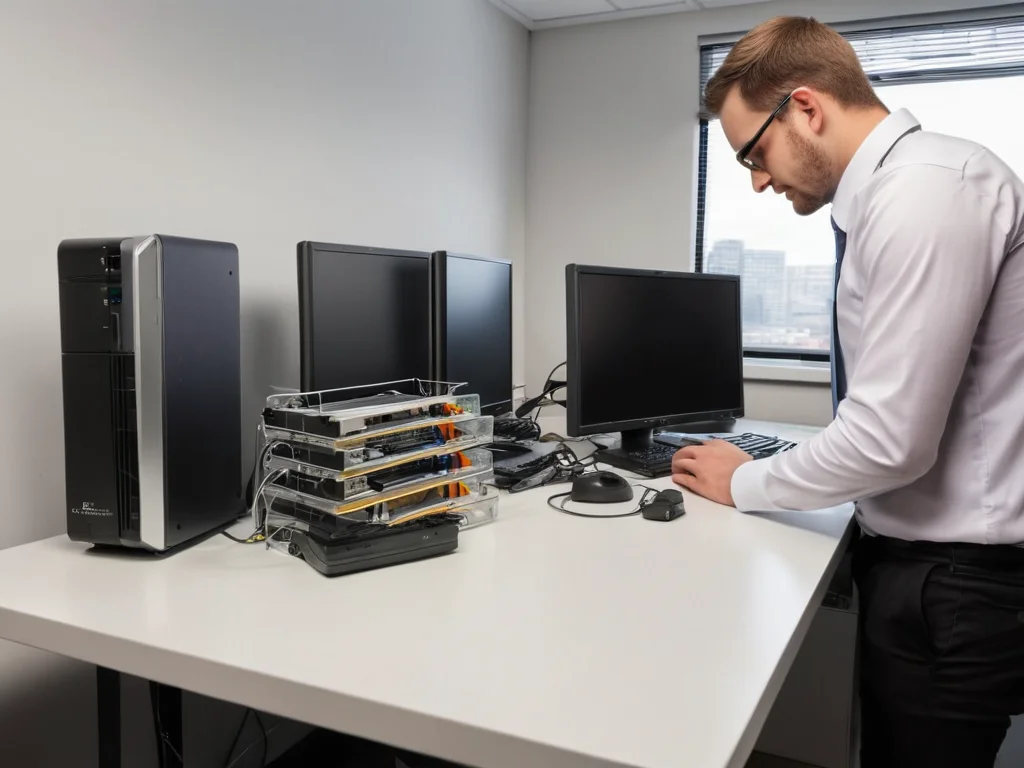
用户正在查看终端系统的CPU与内存负载状态,排查VPN测速波动的本地设备诱因
本地终端CPU与内存负载状态初查
VPN运行过程中所有流量的加密、解密运算都需要占用终端的CPU算力,如果后台同时运行了大量占用算力的渲染、下载类任务,VPN的加密转发队列就很容易出现临时拥堵,直接反映到测速结果上就是数值忽高忽低,没有稳定区间。
这一步检查不需要借助第三方特殊工具,直接打开系统自带的任务管理器或者活动监视器,找到VPN进程对应的资源占用条目,同时观察系统整体的CPU、内存瞬时占用状态即可,不需要额外修改任何系统参数。
这一步检查的预期结果是,如果VPN进程的资源占用长时间处于高位,同时系统剩余可用内存已经所剩无几,就说明当前终端的算力不足以稳定支撑VPN的加密运算,很容易出现测速时快时慢的情况。这里要注意常见误区,很多用户误以为只要设备能正常启动VPN客户端就足以支撑稳定运行,实际上不少老旧低功耗终端跑高强度加密协议时,很容易出现算力跟不上的情况,免费加速器这类问题和VPN服务本身的质量没有直接关联。
本地网卡与驱动适配状态检查
很多用户排查VPN测速结果波动问题时,很容易忽略网卡的硬件性能和驱动适配问题,VPN的所有加密流量最终都要经过网卡收发,如果网卡本身的硬件转发队列溢出,或者驱动和当前系统的VPN协议不兼容,就会出现无规律的流量丢包、转发卡顿问题,直接导致多次测速结果波动极大。
检查时可以先在系统网络设置里,确认当前网卡的协商速率和公网签约速率处于匹配区间,之后再查看网卡驱动的发布时间,如果是多年没有更新的旧版本驱动,就存在和新版系统VPN加密流量适配不佳的可能性。
这一步操作的预期结果是,安装适配当前系统版本的官方正版网卡驱动之后,连续多次测速的结果波动幅度会明显收窄,不少用户遇到的测速跳变问题其实就是旧驱动对VPN加密流量的转发支持不完善导致的,不需要额外更换网卡硬件就能解决。
中间路由设备的转发性能核验
不少用户的网络链路里除了运营商光猫之外,还接了多层家用路由器、交换机设备,很多中低端路由的常规NAT转发性能有限,开启VPN之后的加密流量处理开销远大于普通网页浏览、视频播放的流量,很容易跑满路由的转发上限,出现测速结果忽上忽下的情况。
检查时可以先把终端直接用有线连接到光猫的拨号端口,跳过中间的所有路由、交换设备,之后再进行多次VPN测速,对比之前接多层路由设备时的测速结果波动情况,就能判断中间设备是不是性能瓶颈。
这里要注意常见误区,很多用户以为路由器标注了千兆端口就足以跑满VPN流量,实际上部分老款千兆路由的主控CPU性能很差,加速器同时连接的设备数量稍多,VPN的流量转发资源就会被挤占,导致测速结果不稳定。
VPN本地配置项的性能合理性排查
除了硬件层面的问题,很多用户自行调整的VPN自定义配置也会额外占用不必要的设备性能,比如同时开启了多层混淆、非必要的增强加密、后台常驻流量监控插件之类的选项,这些额外的功能都会抢占VPN转发的算力资源,直接导致测速结果出现无规律的波动。
检查时可以先把VPN的自定义配置恢复成官方推荐的默认模式,免费加速器关闭所有非必要的混淆、加密增强类选项,之后再进行多次测速,观察结果的稳定性变化。
经过以上全链路的设备性能检查步骤之后,大部分VPN测速结果波动的本地侧问题都可以被定位,如果调整之后测速波动依然存在,再去排查公网链路、远端节点本身的负载问题即可,不要一遇到测速结果不稳定就直接归因为VPN服务本身的质量问题。